
前言
很早就想找个平台记录一下自己学习或写的东西,但是由于懒或者是操作不方便都放弃了。最近几个月开始萌生了自己搭建一个博客的想法,所以开始着手搜集这方面的知识,看到了很多炫酷的博客,但是考虑到上手问题,最终选择了hugo,通过挑选,选择了stack这个主题。经历了N多次推倒重建,这个博客终于快装修好了。
下面记录了我的折腾过程。
2026/05/17 更新: 时隔几个月的时间终于想起来把博客再重新再利用起来了,这次重新梳理了一下hugo stack 的结构,更新了很多内容,那就重新开始再写一下装修记录了。这次有了些新的认识,可以借此整理记录一些学到的知识。
为什么是Hugo?
Hugo 是一个静态网站生成器,与动态网站不同,在内容创建或更新时生成页面,而不是每次访问时动态构建页面。其特点如下:
- 快速构建
- 简单易用
- 主题丰富
- 自定义
- 多语言
- 响应式设计
一、工具准备(Windows)
- hugo
- git
- github仓库
hugo 安装
hugo官网提供了多种下载方法,我直接使用的是在github上下载的extended版本
❗️注:扩展板支持SCSS处理
下载地址: https://github.com/gohugoio/hugo
选择名字中带有-extended的版本进行下载,解压到指定目录下(如 D:\hugo\bin)
2️⃣配置环境
环境变量 -> 系统变量 -> Path -> 新建 -> 添加hugo放置路径(如 D:\hugo\bin)
3️⃣验证Hugo安装
1# Ctrl+Win+R启动cmd
2hugo version
输出如下:

Git 安装
下载地址:https://git-scm.com/install/windows
1️⃣安装方式:
- Git for Windows(选择适合的版本 X64/ARM64)
- winget tool
winget install --id Git.Git -e --source winget
2️⃣验证Git安装
1# Ctrl+Win+R启动cmd
2git --version
二、安装与配置
主题的选择
Hugo 主题库:https://themes.gohugo.io/
推荐主题 :
- blowfish
- LoveIt
- stack
- PaperMod
- even
- yinyang
- ananke
- terminal
- coder
- book
- paper
- meme
- toha
hugo 提供了多种主题,我选择了stack主题(简单、好看)
创建Hugo站点
1# Ctrl+Win+R启动cmd
2# 进入Hugo 安装目录
3cd D:\hugo
4#创建博客站点
5hugo new site 站点名称
6# 进入博客站点目录
7cd 站点名称
主题安装
1️⃣ 安装方式:
- Git
1cd D:\hugo\站点名称
2git submodule add https://github.com/CaiJimmy/hugo-theme-stack.git themes/stack
- 手动下载
- 从 Stack主题Github仓库 下载最新版本
- 解压到
themes/目录下,将文件名命名为stack(若没有themes文件夹,手动创建)
2️⃣ 站点预览
将stack/下的exampleSite目录下的文件复制到站点目录下
1# Ctrl+Win+R启动cmd
2cd D:\hugo\站点名称
3hugo server -D
4# ctrl+单击 http://localhost:1313/ 访问
出现以下页面,即表示主题应用成功
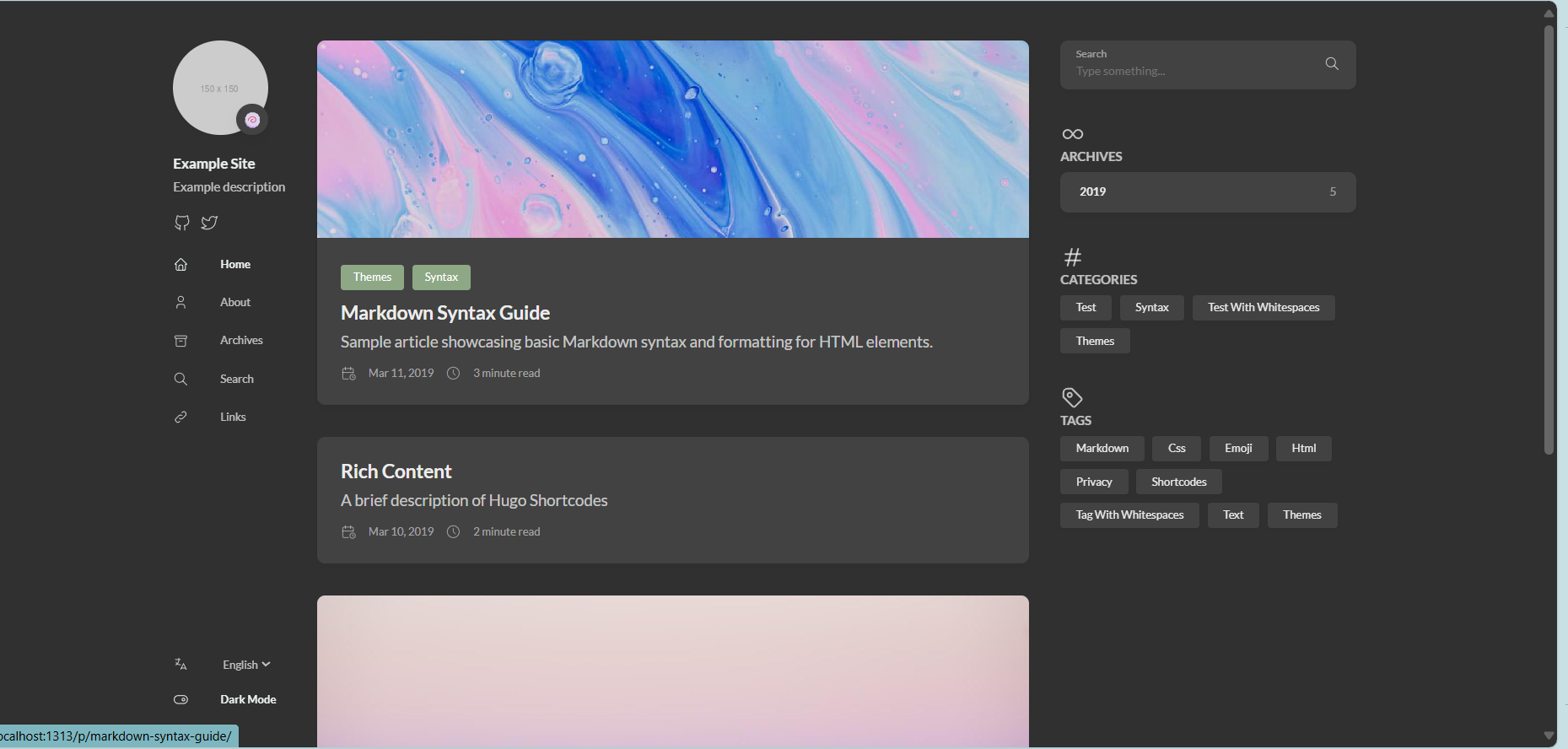
3️⃣ 站点配置文件:hugo.yaml,根据的需求进行修改
三、部署
经过安装、配置主题、编写博客,一个本地博客就搭建好了,为了公开访问,结合GitHub Pages进行部署
1️⃣ 创建Github仓库 https://github.com/new
仓库名称:用户名.github.io
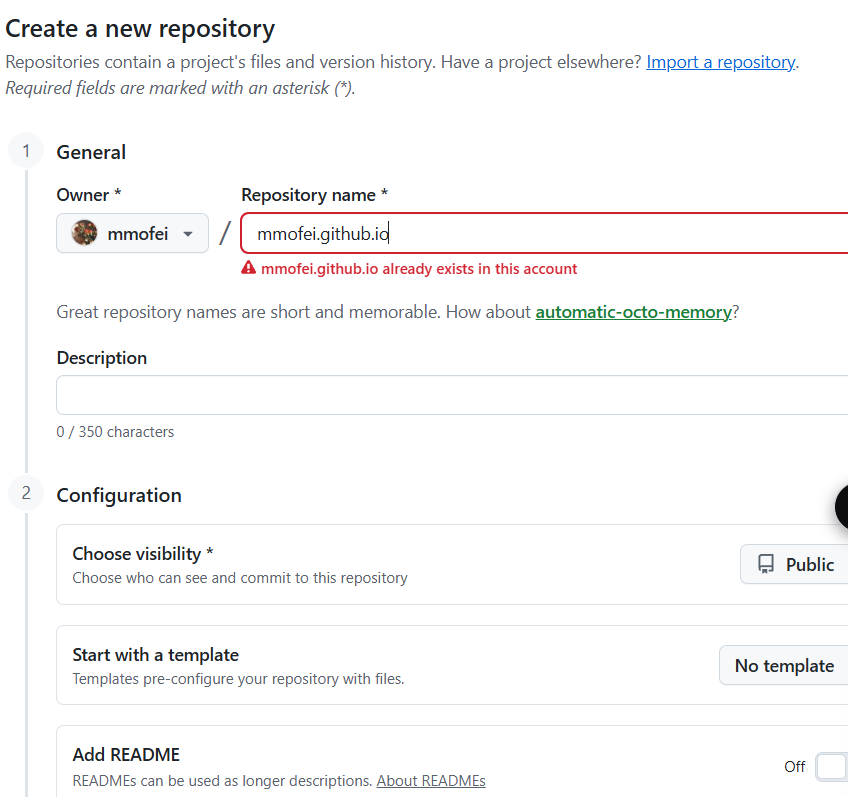
2️⃣ 将文件推送到Github仓库
打开Git终端,进入站点名称/public/,执行以下命令:
1git add .
2git commit -m "Initial commit"
3git branch -M main
4git remote add origin https://github.com/你的GitHub用户名/你用于存放网站的仓库名.git
5git push -u origin main
之后每次想要更新网站时,运行:
1git add .
2git commit -m "Update"
3git push origin main
目前还没有部署到服务器,依赖于github访问,没有科学上网的话,访问会很慢甚至访问失败。
至此,个人博客就搭建好了,后续就可以发布文章了。
接下来,可以按照自己的喜好对主题进行美化,当然也可以选择不修改。看着那么多个性化的博客,我也想装修一个属于自己的赛博空间。
部署更新
放弃了Github Pages,选用了Cloudflare Pages,因为Cloudflare Pages与Cloudflare的访问速度更快。
更新:
1cd /xxx/博客防止位置(如 cd D:\hugo\站点名称)
2git add .
3git commit -m "Update"
4git push origin main
github上先建一个代码托管库